САНКТ-ПЕТЕРБУРГСКИЙ
ГУМАНИТАРНЫЙ УНИВЕРСИТЕТ
ПРОФСОЮЗОВ
-----------------------------------------------------------------------------------------------------------------------------------------------
Кафедра звукорежиссуры и музыкального искусства
Создание анимации в Corel RAVE
Методические рекомендации для студентов, обучающихся по специальности —
050200 Режиссура-мультимедиа
Санкт-Петербург
—
2001 —
Автор-составитель
доцент кафедры звукорежиссуры и музыкального
искусства
Санкт-Петербургского Гуманитарного университета
профсоюзов,
кандидат технических наук, И.Р.Кузнецов
Приложение Corel Real Animated Vector Effects — это новая программа, которую фирма Corel включила в десятую версию своего графического пакета. Она дополнила функциональность пакета новыми свойствами и предназначена для создания анимации и сохранения ее в виде фильма, в первую очередь в популярном формате Macromedia Flash. В программе имеется большое количество инструментов рисования и создания эффектов, а также поддержка импорта изображений из других графических приложений. Созданная анимация может включать звук и содержать интерактивные элементы. Результирующий фильм можно экспортировать в файлы следующих форматов, которые поддерживают воспроизведение анимации.
- GIF Animation (GIF) — анимация для Web-страниц и слайдов PowerPoint,
- Video for Windows (AVI) — анимация для видео приложений с сохранением звука,
- QuickTime (MOV) — анимация для видео в формате QuickTime 4 с сохранением звука,
- Macromedia Flash (SWF) — анимация для Web-страниц с сохранением звука и интерактивности.
Corel R.A.V.E. позволяет анимировать как векторные, так и растровые объекты, изменяя их свойства во времени, либо применяя к ним различные эффекты. Например, можно придать объекту вращение, изменение цвета, формы или размера, создать для него тень и т. п. Программа Corel R.A.V.E. поддерживает три основных метода создания анимации: покадровую анимацию (frame-by-frame animation), расчет промежуточных кадров (tweened animation), пошаговый переход (animating blends). Покадровая анимация требует предварительного создания рисунков для всех кадров, позволяя одновременно воспроизводить движение множества объектов, в том числе и фона. Метод расчета промежуточных кадров позволяет задать ключевые кадры или объекты, а затем автоматически создать их промежуточные состояния. Анимация с пошаговыми переходами позволяет выполнять преобразование типа объектов.
Как и в любом другом приложении фирмы Corel, при первоначальном запуске программы открывается стартовое диалоговое окно, предлагающее на выбор: создать новую анимацию, открыть одну из существующих, либо последнюю, над которой надо продолжить работу. Если выбрать первый пункт — создание новой анимации, то открывшееся окно приложения будет иметь вид, подобный приведенному на рис. 1.
В нем центральное положение занимает окно с рабочей областью (Stage), предназначенной для создания композиции каждого отдельного кадра и просмотра результатов анимации. Вокруг окна, кроме строки меню и стандартной панели инструментов, расположены так же:
- Property bar — плавающая панель свойств, элементы которой задают параметры текущего выбранного инструмента,
- Toolbox — набор инструментов, предназначенных для создания и редактирования объектов, который включает в свой состав специальные кнопки (Flyout) с раскрывающимися панелями однотипных инструментов,
- Timeline — докерное окно с осью времени, позволяющее располагать объекты во времени и организовать их анимацию,
- Palette — цветовая палитра, определяющая набор используемых в анимации цветов.
В рабочей области отображается только текущий кадр анимации, композиция в котором может состоять из нескольких объектов. Номер этого кадра определяется указателем времени (playhead) в виде синей стрелки окна Timeline (Ось времени). В этом же окне для каждого объекта задается линия жизни (object’s life time), отображающая время его существования в фильме. Ключевые кадры (keyframe) отмечают на этой линии квадратами те кадры, в которых заданы изменения объекта. Такой объект, меняющийся во времени, называется анимированным. В противоположность ему объект, который в фильме не изменяется (в том числе и его положение в кадре), называется статическим (см. рис. 2).
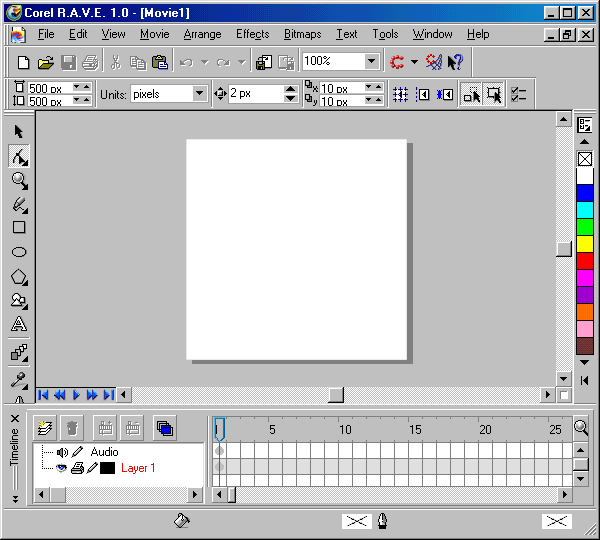
Рис. 1. Окно приложения Corel R.A.V.E.
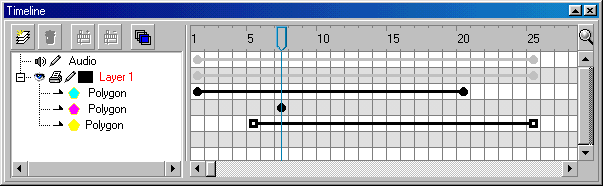
Рис. 2. Отображение объектов в окне
Timeline
При создании в рабочей области нового объекта он существует только в текущем кадре и представлен одной точкой в окне Timeline (Ось времени). Чтобы увеличить число кадров, в которых будет отображаться этот объект, необходимо мышью растянуть линию из данной точки к начальному и конечному кадрам. В дальнейшем положение этих кадров может быть в любой момент изменено. В результате будет создан статический объект, отображаемый во всех последовательных кадрах, соответствующих линии жизни объекта.
Corel R.A.V.E. позволяет анимировать объекты, изменяя их от кадра к кадру в течение всего времени демонстрации. Рассмотрим основные методы создания таких изменений.
Метод расчета промежуточных кадров (tweened animation) позволяет анимировать статические объекты, плавно меняя их свойства от момента появления в фильме до момента исчезновения. Чтобы анимировать объект этим методом, следует преобразовать конечный кадр на его линии времени жизни в ключевой, а затем изменить объект в этом кадре. Одновременно с этим в ключевой преобразуется также начальный кадр, сохраняя информацию об исходном состоянии объекта. Это позволяет получить переход объекта из одного состояния в другое.
Можно создать анимацию подобного типа, преобразовывая в ключевой также промежуточный кадр на линии жизни с изменением свойств объекта в этом кадре. Это дает возможность получить объект, который изменяется из исходного состояния в модифицированное, а затем возвращается в исходное.
Программа Corel R.A.V.E. позволяет выполнять расчет промежуточных кадров, изменяя свойства объектов: размер (size), положение (position), угол поворота (rotation angle), абрис (outline), а также применяя такие эффекты, как контур (contour), прозрачность (transparency), заполнение (fill), оболочка (envelope), искажение (distortion), тень (drop shadow). Расчет может выполняться при одновременном изменении параметров нескольких свойств или эффектов (см. рис. 3).
Для преобразования статического объекта в анимированный его предварительно выделяют. Затем в окне Timeline (Ось времени) следует щелкнуть по последнему кадру линии жизни этого объекта и выполнить команду Movie — Insert keyframe. Задать ключевой кадр можно также двойным щелчком по нужному месту линии жизни объекта. Изменение объекта в рабочей области достигается редактированием его параметров или параметров эффектов, примененных к нему. (Все эти действия можно применять к объекту, существующему более чем в одном кадре.).
Соответствующие изменения создают нужный эффект анимации. Так, для получения эффекта движения следует переместить объект в новую позицию на экране. Для изменения его размера можно задать точные значения в полях Scale factor (Коэффициент масштабирования) на панели свойств (Property bar), либо мышью изменить размеры, перемещая угловые размерные маркеры. Дополнительный щелчок мыши по объекту изменит на экране вид этих маркеров на поворотные с расположенными по углам объекта двойными стрелками, позволяющими изменить угол поворота объекта.
Другие маркеры с двойными стрелками, расположенные по центру каждой из сторон объекта, позволят придать ему скос.
Для задания движения объекта по произвольной траектории также необходимо предварительно выделить объект. Если он существует только в одном кадре, то следует увеличить время его жизни, растянув линию в окне Timeline (Ось времени). Установив указатель текущего времени на последний кадр этой линии, командой Movie — Insert keyframe (Фильм — Вставить ключевой кадр) делают его ключевым. В рабочей области объект перемещают в конечное положение. С помощью инструмента Freehand (Произвольная кривая) изображают траекторию движения, а в окне Timeline (Ось времени) перемещают точку, отображающую эту траекторию в начальный кадр объекта. Нажав клавишу пробела, щелчком выделяют имя объекта в окне Timeline (Ось времени). Выполняя команду Movie — Attach to path (Фильм — Привязать к пути), щелкают на траектории. В результате анимированный объект будет связан с указанной траекторией и станет перемещаться вдоль нее. Метод расчета промежуточных кадров (tweened animation) позволяет создать интересные эффекты движения объекта, как по прямой, так и по произвольной траектории, при одновременном его вращении. Если добавить изменение размера объекта, то можно добиться иллюзии приближения или удаления, а наклон (skew) придает также свойство глубины.
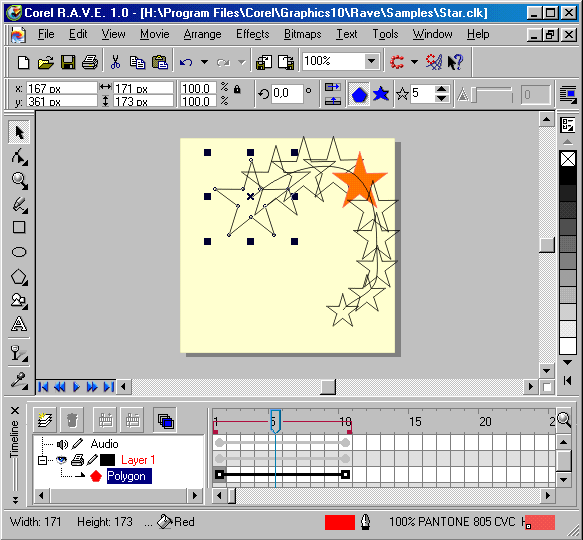
Рис. 3. Анимация по методу tweened
animation
Анимация с помощью пошагового перехода (animating blends) позволяет существенно изменять форму объекта, преобразовывая его из одного типа в другой. Таким способом можно превратить эллипс в звезду, или одну букву в другую. При создании перехода объект представляется единой линией жизни, охватывающей столько кадров, сколько объектов получилось в результате расчета перехода от начального до конечного состояния, причем все они отображаются в рабочей области (см. рис. 4).
Пошаговый переход увеличивает размер файла анимации, поэтому при изменении формы объекта без изменения его типа рекомендуется применять метод tweened animation.
Чтобы реализовать пошаговый переход, следует создать композицию и разместить в ней начальный и конечный объекты. На панели Interactive Tools (Интерактивные инструменты) выполняют щелчок на инструменте Interactive Blend (Интерактивный пошаговый переход). Затем выделяют оба объекта и на панели свойств в раскрывающемся списке Presets (Установки) выбирают тип перехода. После чего выбором команды Movie — Create sequence from blend (Фильм — Создать ряд перехода) создают линию жизни для группового объекта blend в окне Timeline (Ось времени).
Для перехода, выполняющегося вдоль произвольной траектории, следует предварительно нарисовать кривую этой траектории. Затем выбрать тип перехода и выполнить команду Movie — Attach to path (Фильм — Привязать к пути). После щелчка на траектории и присвоения ее выделенным объектам выполняют команду Movie — Create sequence from blend (Фильм — Создать ряд перехода).
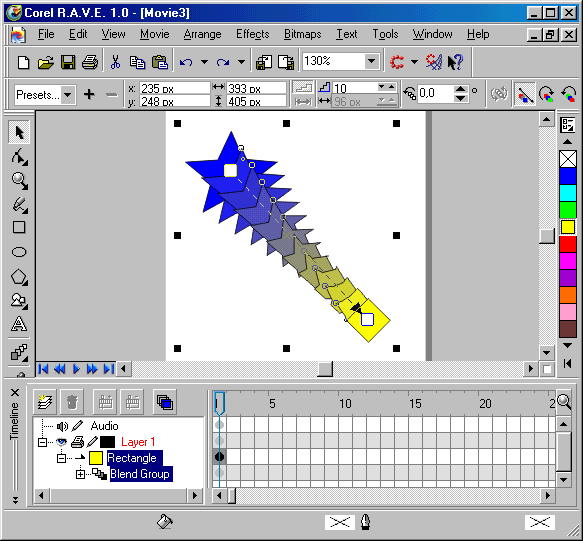
Рис. 4. Анимация с помощью пошагового
перехода
Покадровая анимация объектов (frame-by-frame animation) дает возможность создавать эффекты, которые не могут быть получены с помощью метода расчета промежуточных кадров (tweened animation). Так как для этого типа анимации все кадры должны быть преобразованы в ключевые и отредактированы соответствующим образом, то это приводит к существенному увеличению размера результирующего файла.
Прежде чем вручную задавать изменения объекта, его следует выделить. Затем двойным щелчком по линии времени жизни объекта в окне Timeline (Ось времени) делают кадр ключевым и изменяют его параметры на панели атрибутов, либо в рабочей области непосредственно изменяют сам объект. Повторение этих действий для всех последующих кадров на линии времени жизни объекта позволяют контролировать его поведение и свойства.
Анимация объектов, существующая в нескольких кадрах фильма, может быть повторена на всем его протяжении. Для этого следует щелкнуть на стрелке у имени объекта или группы в окне Timeline (Ось времени), изменив ее на значок цикла. При циклическом повторении анимации линия времени жизни объекта также повторяется на протяжении всего фильма, причем все линии, кроме первой, имеют серый цвет и не могут быть отредактированы, однако отражают все изменения, выполненные с оригинальным объектом, отмеченным основной линией. Можно повторять анимацию всей группы, либо отдельного объекта в группе, в последнем случае число повторений анимации объекта определяется временем демонстрации данной группы(см. рис. 5).
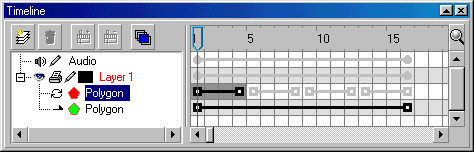
Рис. 5. Повтор анимации в окне Timeline
Для использования повторяющихся анимаций в других фильмах следует сохранить повторяющуюся часть в отдельном файле. С этой целью в окне Timeline (Ось времени) следует выделить циклически повторяющийся объект или группу объектов и выполнить команду File — Save As (Файл — Сохранить как). В одноименном окне назначают оригинальное имя файлу, устанавливают флажок Selected Only (Только выделение) и, если необходимо, задают дополнительные параметры щелчком на кнопке Advanced (Дополнительно). Щелчок на кнопке Save (Сохранить) сохраняет файл.
При импорте такой анимации в композицию из уже существующего GIF-файла она появляется в окне Timeline (Ось времени) в виде группы объектов. Можно отредактировать импортированную анимацию, изменяя каждый объект по отдельности. Например, можно увеличить линию времени жизни объекта и применить к нему метод расчета промежуточных кадров (tweened animation). Можно также отредактировать анимацию, создав пошаговый переход для группы объектов с помощью команды Movie — Create sequence from group (Фильм — Создать ряд группы).
Чтобы координировать взаимное положение объектов, Corel R.A.V.E. позволяет отображать несколько кадров на экране в режиме кальки (Onion skin). Режим кальки отображает объекты текущего кадра полноцветными, в то время как объекты других кадров представлены в виде каркасов (Wireframe view). Диапазон кадров, отображаемых на экране в режиме кальки (Onion skin), можно регулировать, перемещая граничные маркеры диапазона вправо и влево от положения указателя текущего кадра (playhead).
Одновременное отображение содержимого разных кадров дает возможность выполнить сравнение взаимного размещения объектов и позволяет выделять те объекты, которые не присутствуют в композиции текущего кадра. Затем выделенные объекты разных кадров можно выровнять и расположить необходимым образом в рабочей области, а также одновременно преобразовать с помощью соответствующих команд.
Чтобы переключиться в режим кальки (Onion skin), следует щелкнуть на кнопке Show onion skin (Показать режим кальки), находящейся в окне Timeline (Ось времени). Затем с помощью мыши можно переместить граничные маркеры диапазона отображаемых кадров (onion skinning handles), задав число кадров, отображаемых в рабочей области. Чтобы работе не мешали объекты, которые не подлежат редактированию, можно скрыть соответствующие им слои в окне Timeline (Ось времени) (см. рис. 6).
Предварительный просмотр отредактированной анимации
выполняется с помощью встроенного проигрывателя по команде Movie — Control —
Play Movie (Фильм — Управление — Воспроизвести) или щелчком по синей кнопке
Play (Воспроизвести), расположенной внизу окна рабочей области. В режиме
предварительного просмотра анимация циклически повторяется до тех пор, пока не
будет остановлена командой Movie — Control — Stop movie (Фильм — Управление —
Остановить). Кроме указанных действий, команды подменю Control (Управление) или
кнопки управления позволяют: встать на начало фильма (Rewind to beginning),
перейти на конец фильма (Fast forward to end), перейти на следующий кадр (Step
forward one frame) или на предыдущий кадр (Step back one frame).
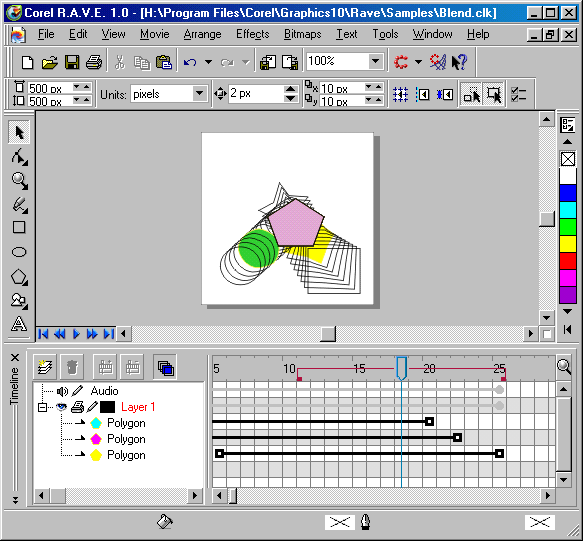
Рис. 6. Отображение промежуточных состояний
объектов в режиме кальки
Однако последние из перечисленных действий удобнее выполнять с помощью мыши, перемещая указатель текущего кадра (playhead) в окне Timeline (Ось времени). Перемещение этого указателя с помощью мыши вдоль линейки кадров позволяет также выполнить просмотр анимации (для чего следует удерживать клавишу <Ctrl> нажатой), но уже с той скоростью, с которой будет двигаться указатель, причем возможно также его перемещение назад по оси времени с обратным воспроизведением кадров.
В упражнениях показано: как
создать промежуточные кадры анимации, назначить траекторию движущемуся объекту
и применить к нему эффекты, используя интерактивные инструменты, каким образом
подобные эффекты можно применить к тексту, как создать интерактивную кнопку.
Упражнение 1. Анимация движения и цвета
- По команде File - New (Файл - Создать) откроем
новую композицию.
- Выберем инструмент Polygon
(Многоугольник) и нарисуем фигуру с семью углами в левом
верхнем углу листа в области (Stage).
- Преобразуем ее в
звезду, переместив один из средних узлов ближе к центру семиугольника.
- Щелчком на красном
квадрате палитры заполним семилучевую звезду красным цветом.
- Чтобы контур звезды
также был красным, кнопкой Outline (Абрис) открываем панель и выбираем на
ней кнопку Outline Color (Цвет абриса). В открывшемся окне на вкладке
Palettes (Палитра) выбираем образец красного цвета и закрываем окно
щелчком на кнопке OK.
- Если на экране
отсутствует докерное окно Timeline (Ось времени), то выполняем команду Window - Dockers - Timeline (Окно -
Докеры - Ось времени).
- Выделяем звезду с
помощью инструмента Pick (Выбор). В окне Timeline
(Ось времени) она будет представлена точкой на первом кадре будущей
анимации.
- Мышью перемещаем эту
точку к тридцатому кадру. При этом указатель текущего времени также
переместился на 30 позицию и появится линия времени жизни объекта Polygon,
охватывающая все 30 кадров.
- Вставим ключевой кадр,
для чего выполним команду Movie -
Insert Keyframe (Фильм - Вставить ключевой кадр). Черные точки
заменяются квадратами, что показывает наличие ключевых кадров в этих
позициях.
- С помощью инструмента Pick (Выбор)
выделяем один из концов звезды и изменяем ее размер. Затем
перемещаем звезду в нижний правый угол.
- С помощью мыши
возвратим указатель времени к первому кадру анимации.
- Для ее просмотра
щелкаем по кнопке Play (Воспроизвести) на панели управления,
расположенной в нижнем левом углу рабочего окна.
- Для добавления к
анимации смены цвета снова переместим указатель времени на 30-й кадр и
щелкнем по ключевому кадру в окне Timeline (Ось времени). Выберем на
палитре другой образец цвета (например, желтый).
- Повторяем просмотр
созданного эффекта анимации.
- Для задания
произвольной траектории движения объекта установим указатель текущего
времени на первый кадр.
- С помощью инструмента Freehand
(Произвольная кривая) нарисуем изгибающуюся кривую, которая будет
служить траекторией.
- В окне Timeline (Ось
времени) выделим имя звезды (Polygon). Выберем команду Movie
- Attach to Path (Фильм - Привязать
к пути) и щелкнем в любом месте
траектории.
- Для расчета всех
промежуточных кадров щелкнем на кнопке Set Tween Along Full Path
(Задать расчет вдоль всего пути)
панели свойств (Property Bar). При желании, чтобы звезда при
перемещении еще и вращалась, можно щелкнуть по кнопке Rotate Along Path (Вращение
вдоль пути) панели свойств (Property Bar).
- Выполним просмотр
анимации с помощью кнопки Play (Воспроизвести).
- Сохраним результаты
работы в файле STAR1.CLK в собственном формате программы Corel R.A.V.E.,
что позволит в дальнейшем продолжить работу над ней
Упражнение 2. Применение эффектов анимации к объекту
- По команде File - New (Файл - Создать) создадим
новую композицию, в которой
изобразим желтую звезду на черном фоне.
- Выберем инструмент Polygon
(Многоугольник) и нарисуем пятиугольник в левом верхнем углу листа
области (Stage).
- Преобразуем его в
звезду, переместив один из средних узлов ближе к центру пятиугольника.
- Щелчком на желтом
квадрате палитры зальем звезду желтым цветом.
- Чтобы контур звезды
также был желтым, кнопкой Outline (Абрис) открываем
панель и выбираем на ней кнопку Outline Color (Цвет абриса). В
открывшемся окне на вкладке Palettes (Палитра) выбираем желтый квадрат и
закрываем окно щелчком на кнопке OK.
- Для создания черного
фона выполняем команду Movie -
Movie Setup (Фильм - Параметры фильма). В левой части открывшегося
окна Options (Параметры) отмечаем свойство Background (Фон). Устанавливаем переключатель в положение Solid (Непрозрачный) и выбираем из
раскрывающейся палитры черный цвет. Щелчком на кнопке OK закрываем окно.
Рисунок готов, теперь к нему можно применять эффекты анимации.
- В докерном окне
Timeline (Ось времени) переместим точку до тридцатого кадра, задавая таким
образом продолжительность демонстрации звезды.
- Указатель времени
устанавливаем на отметку 15 и отмечаем этот кадр как ключевой выбором
команды Movie - Insert Keyframe
(Фильм - Вставить ключевой кадр).
- Теперь можно применить
эффект. Щелчком на кнопке Interactive Tools (Интерактивные
инструменты) открываем дополнительную панель и выбираем кнопку Interactive
Distortion (Интерактивное искажение). В списке Preset (Установки) панели свойств (Property bar) выбираем
имя одного из предлагаемых параметров эффекта (zipper, twister или
push-pull).
Для применения эффекта огибающей
следует выбрать кнопку Interactive Envelope (Интерактивная
огибающая) и, выделив один из узлов звезды, переместить его в другую
точку.
Для применения эффекта
прозрачности следует выбрать кнопку Interactive Transparency (Интерактивная
прозрачность) и, добавив ключевые кадры через каждые 5 кадров, задать
разную величину радиуса, используя значение типа — Radial.
- Для просмотра анимации
щелкаем на кнопке Play (Воспроизвести) панели
управления, расположенной в нижнем левом углу рабочего окна
- Сохраним результаты
работы в файле STAR2.CLK.
Упражнение 3. Анимация с помощью пошаговых переходов
- По команде File - New (Файл - Создать) создадим
новую композицию.
- Выберем инструмент Polygon
(Многоугольник) и изобразим пятиугольник в левом верхнем углу
листа области (Stage).
- Преобразуем его в
звезду, переместив один из средних узлов ближе к центру пятиугольника.
- Щелчком по желтому
квадрату на палитре заливаем звезду желтым цветом.
- Удалим контур звезды,
открыв кнопкой Outline (Абрис) дополнительную панель и выбрав на ней
кнопку No Outline (Без абриса).
- С помощью инструмента Rectangle
(Прямоугольник) изобразим прямоугольник в правом нижнем углу
композиции, придав ему такие же свойства (желтая заливка, без контура).
- Выделим оба объекта.
- Щелчком на кнопке Interactive
Tools (Интерактивные инструменты) открываем дополнительную панель
и выбираем кнопку Interactive Blend (Интерактивный
переход).
- На панели свойств
(Property Bar) в списке Preset (Установки) выбираем значение — Straight 20 Step.
- Выполняем команду Movie - Create Sequence From Blend
(Фильм - Создать ряд перехода), которая создает линию времени жизни
заданной длины для объекта.
- Теперь можно
просмотреть получившийся эффект преобразования типа объекта в движении.
- Выполним экспорт
анимации в GIF-файл для чего выберем команду File - Export (Файл - Экспорт) и в окне Export (Экспорт)
зададим имя файла STAR3. GIF с указанием типа: GIF-Animation.
- Дополнительное задание к упражнению: для создания простой
трансформации объектов проделайте все вышеуказанные действия для звезды и
прямоугольника, расположенных в центре композиции один над другим.
Упражнение 4. Анимация текста
- По команде File - New (Файл - Создать) откроем
новую композицию, в которой создадим эффект печати текста на пишущей
машинке для дальнейшего использования на Web-странице или включения в
состав другой анимации.
- Зададим начальные
параметры анимации, для чего выполним команду Movie - Movie Setup (Фильм - Параметры фильма). Выделим в
списке единиц измерения значение — Pixels
и зададим размеры: в поле Width
(Ширина) - 468, в поле Height
(Высота) - 60 (Это размер стандартного баннера для Web-страницы).
Щелчком на кнопке OK закроем окно.
- Если на экране
отсутствует докерное окно Timeline (Ось времени), то выполним команду Window - Dockers - Timeline (Окно -
Докеры - Ось времени).
- Создадим текст, для
чего щелкнем по кнопке Text (Текст) и выберем значение
Arial в списке шрифтов на панели
свойств (Property Bar). В списке Font
Size (Размер шрифта) зададим величину: 24. В области
композиции щелкнем в точке, с которой должен начинаться текст и наберем на
клавиатуре фразу: "Typewriter Effect".
- Инструментом Pick
(Выбор) выделим всю фразу. Выполнив команду Arrange - Break Artistic Text Apart (Монтаж - Разбить
артистический текст), опять выделим первое слово фразы. Снова выполним
команду Arrange - Break Artistic
Text Apart (Монтаж - Разбить артистический текст). Повторим это
действие для второго слова — теперь все буквы представлены в окне Timeline (Ось времени) как отдельные
объекты.
- Выделим весь текст —
при активном инструменте Pick (Выбор) очертим рамку
вокруг всей фразы. Выполним команду Arrange
- Group (Монтаж - Группировать) после чего в окне Timeline (Ось времени) появится символ
группы 16 текстовых объектов.
- Выполним команду Arrange - Order - Reverse Order
(Монтаж - Порядок - Обратный), а затем команду Movie - Create Sequence From Group (Фильм - Создать ряд для
группы). Не снимая выделения с фразы копируем ее в буфер обмена
командой Edit - Copy (Правка -
Копировать).
- Выполним просмотр
анимации, щелкнув по кнопке Play (Воспроизвести) на панели
управления.
- В окне Timeline (Ось времени) развернем группу из 16 объектов, щелкнув по знаку (+) у ее имени. Обратите внимание, что каждая буква представлена точкой. Мышью переместите каждую точку вдоль оси времени до заключительного кадра (одинакового для всех букв).
- В окне Timeline (Ось
времени) выделим всю группу и щелчком правой кнопки мыши вызовем контекстное
меню, в котором выберем команду Rename
(Переименовать). Изменим название группы на "Main Text" и
нажмем клавишу <Enter>.
- Вставим копию группы из
буфера обмена командой Edit - Paste (Правка - Вставить) и переименуем новую
группу в "Faded text".
- Выделив эту новую
группу, щелчком на кнопке Interactive Tools (Интерактивные
инструменты) открываем
дополнительную панель, в которой выбираем кнопку Interactive Transparency
(Интерактивная прозрачность). На панели свойств (Property bar)
выделяем в раскрывающемся списке Transparency
Type (Тип прозрачности) значение: Uniform,
а поле Starting Transparency
(Начальное значение) задаем величину 50. Чтобы сдвинуть две группы во
времени друг относительно друга мышью перемещаем линию группы "Main
text" на 1-2 кадра вправо.
- Выполним просмотр
анимации, щелкая по кнопке Play (Воспроизвести) на панели
управления.
- Сохраним результаты
работы в файле TEXT.CLK.
Упражнение 5. Создание интерактивной кнопки (rollover button)
Вид интерактивной (rollover) кнопки на Web-странице
изменяется при наведении на нее указателя мыши. Поэтому к ней легко можно
добавить анимацию.
- Если на экране
отсутствует панель инструментов Internet, то отобразим ее по
команде Window - Toolbars - Internet (Окно - Панели
инструментов - Интернет).
- Создадим заготовку
кнопки для основного состояния (Normal). Изобразим окружность
с помощью инструмента Ellipse (Эллипс), удерживая
нажатой клавишу <CTRL>. Точный диаметр окружности можно задать на
панели свойств (Property bar) в поле Object
Size (Размер объекта). Создадим окружность диаметром 48 пикселов.
- Выполним заливку
окружностей. Щелчком на кнопке Interactive tool (Интерактивные
инструменты) открываем дополнительную панель и выбираем на ней
кнопку Interactive Fill (Интерактивная заливка). Тип заливки
выбираем из раскрывающегося списка Fill
Type на панели свойств (Property Bar). В нашем случае используем
значение Radial. Выделяем
окружность и при необходимости перемещаем управляющие маркеры заливки.
- Чтобы удалить для
окружности абрис, следует щелчком по кнопке Outline tool (Инструменты
обводки) открыть дополнительную панель и выбрать на ней кнопку No
outline (Без абриса).
- Преобразуем созданный
объект в интерактивную кнопку, для чего щелкнем на кнопке Create Rollover (Создать
интерактивную кнопку) панели Internet либо выполним команду Effects - Rollover - Create Rollover
(Эффекты - Интерактивная кнопка - Создать интерактивную кнопку). Если
окно Timeline (Ось времени) отображено на экране, то
щелкнув на значке (+) у нового
объекта Rollover, увидим три состояния кнопки: Normal, Over и Down.
- По команде Effects - Rollover - Edit Rollover (Эффекты
- Интерактивная кнопка - Правка интерактивной кнопки), либо щелчком на кнопке Edit Rollover (Правка интерактивной кнопки) панели Internet переходим в режим редактирования объекта типа Rollover. В окне
композиции появятся три закладки Normal, Over и Down.
- Отредактируем состояния
интерактивной кнопки. Как правило, нет необходимости редактировать
состояние Normal, но следует внести изменения в состояния Over и Down.
- Добавим к состоянию
Over эффект сияния (glow effect). Для этого перейдем на вкладку Over и
выделим окружность. Щелчком по кнопке Interactive Tools (Интерактивные
инструменты) раскрываем дополнительную панель инструментов и
щелкаем на кнопке Interactive Dropshadow (Интерактивная
тень). На панели свойств (Property bar) в списке Preset (Установки) выбираем значение Large Glow (Большое сияние).
- Состоянию Down придадим
эффект нажатия кнопки, используя изменение направления заливки на
противоположное.
- Для выхода из режима редактирования
кнопки щелкнем на кнопке Finish Editing Rollover (Завершить правку
интерактивной кнопки) панели Internet.
- Выполним
предварительный просмотр результатов работы, щелкнув на кнопке Live
Preview of Rollover (Просмотр интерактивной кнопки) панели Internet.
- Теперь кнопке можно назначить гиперссылку на определенный URL-адрес, вводя его в соответствующее поле панели инструментов Internet.
- Для экспорта кнопки
предварительно выделяем ее и щелкнем на кнопке Export in Flash format and embeds in HTML file (Экспорт в формат Flash и встраивание в файл HTML) панели Internet. В окне
Export (Экспорт) устанавливаем флажок Selected Only (Только выделение)
и задаем имя Button. Щелчок на кнопке Export (Экспорт) создает
файл *.SWF, в котором сохраняются все три состояния вместе с управляющим
кодом.
Литература
1.
Кобурн Ф., Маккормик П. Эффективная работа с CorelDRAW 10. — СПб.:
Издательство "Питер", 2001.
2.
Кузнецов
И. Анимация для Интернета. Краткий курс. — СПб.: Издательство
"Питер", 2001.
3.
Миронов
Д. CorelDRAW 10.
Учебный курс. . — СПб.: Издательство "Питер", 2001. — 448 стр.